NT-2026.10.11 DOSSIÊ OSINT
SHERLOCK OSINT: COMO LOCALIZAR NOMES DE USUÁRIO EM REDES SOCIAIS
Aprenda a usar o Sherlock OSINT para localizar nomes de usuário em redes sociais, realizando buscas, exportando resultados e filtrando por plataformas específicas.
Introdução
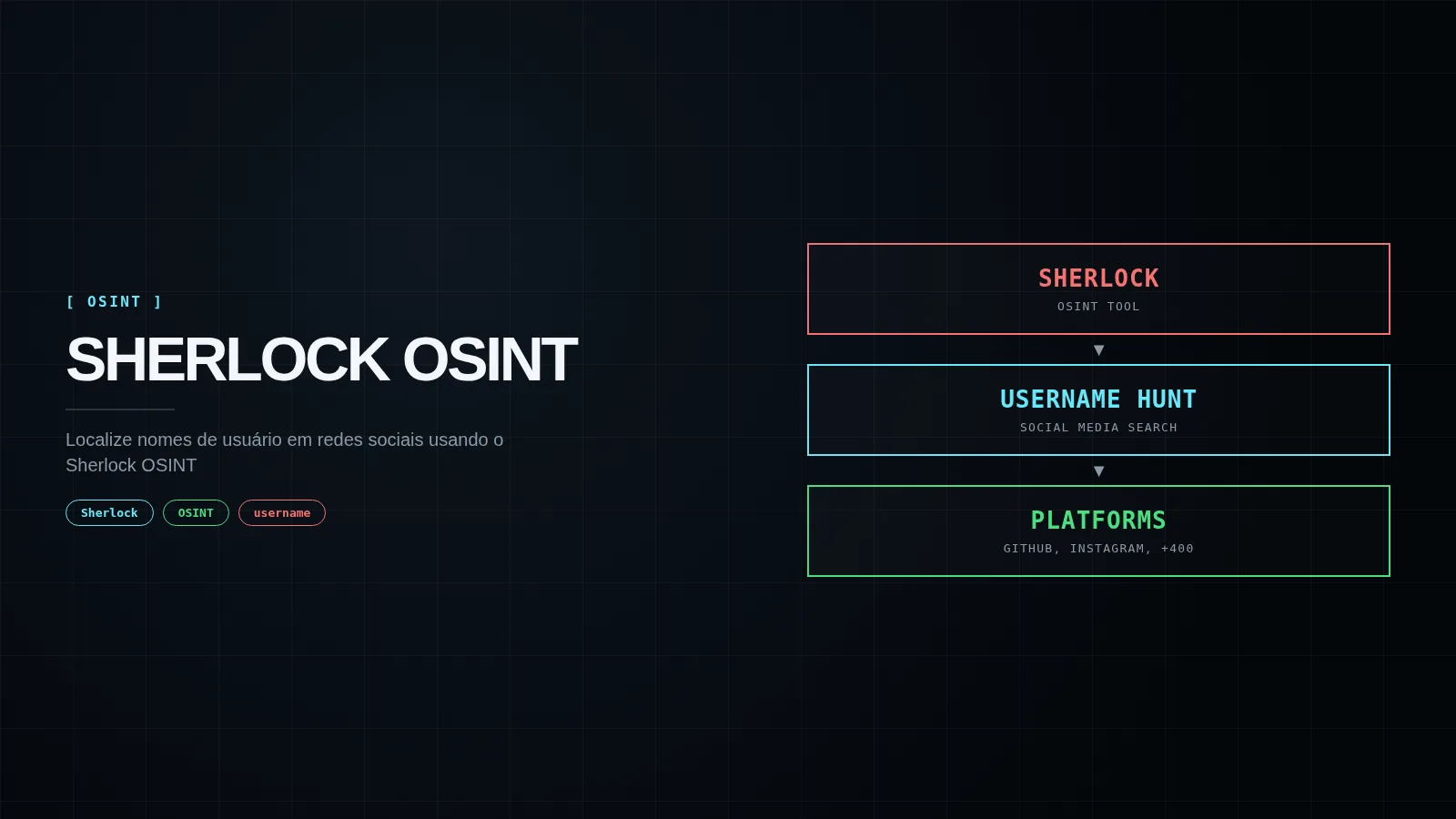
Volte sempre, meus aspirantes a investigadores de fontes abertas! Muitas vezes, ao realizar uma investigação OSINT, temos um nome de usuário ou nickname em mãos e queremos saber em quais plataformas sociais essa identidade está sendo usada. Em vez de verificar manualmente cada rede social, podemos automatizar esse processo com uma única ferramenta, como o Sherlock. O Sherlock nos permite verificar a disponibilidade de um nome de usuário em mais de 400 sites e plataformas, incluindo redes sociais populares, fóruns e serviços de conteúdo.  O Sherlock é uma ferramenta de linha de código aberto projetada para encontrar nomes de usuário em uma ampla variedade de redes sociais e sites. Ele pode verificar atualmente um determinado nome de usuário em mais de 400 sites e plataformas, permitindo que investigadores determinem rapidamente onde um nome de usuário está ativo.
O que é Sherlock e como funciona
O Sherlock é projetado para ser simples para investigações de fonte aberta: ele não requer chaves de API ou credenciais de login para os sites que verifica; em vez disso, ele simplesmente constrói o URL esperado do perfil para cada site e observa a resposta para determinar se o nome de usuário existe em uma determinada plataforma. Isso significa que ele acessa apenas informações publicamente disponíveis e não pode contornar configurações de privacidade ou restrições de conta.  Após revisar a ajuda, podemos passar diretamente para a pesquisa. Podemos fazer isso simplesmente executando o seguinte comando no terminal:
Instalação no Linux
Para instalar o Sherlock, abra um terminal Linux e execute o comando abaixo.
kali > sudo apt install sherlock

Após a conclusão da instalação, verifique se o Sherlock foi instalado corretamente executando o comando de ajuda:
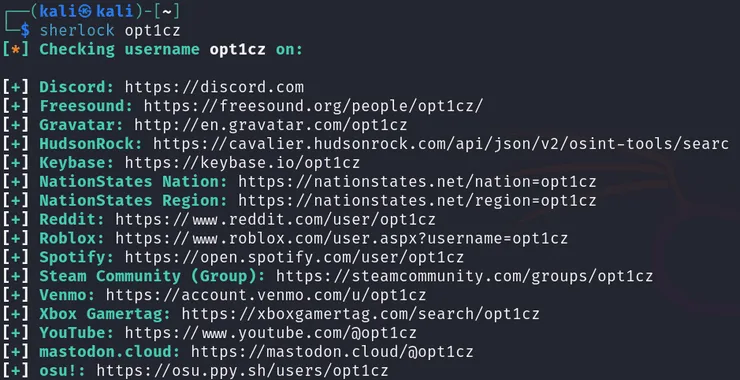
Consulta da ajuda da ferramenta
kali > sherlock –help

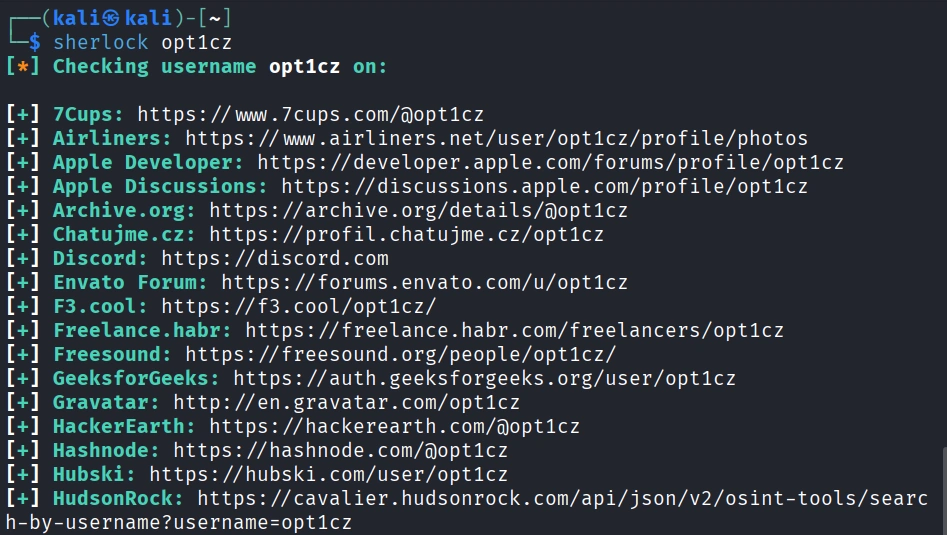
Após revisar a ajuda, podemos passar diretamente para a pesquisa. Podemos fazer isso simplesmente executando o seguinte comando no terminal:

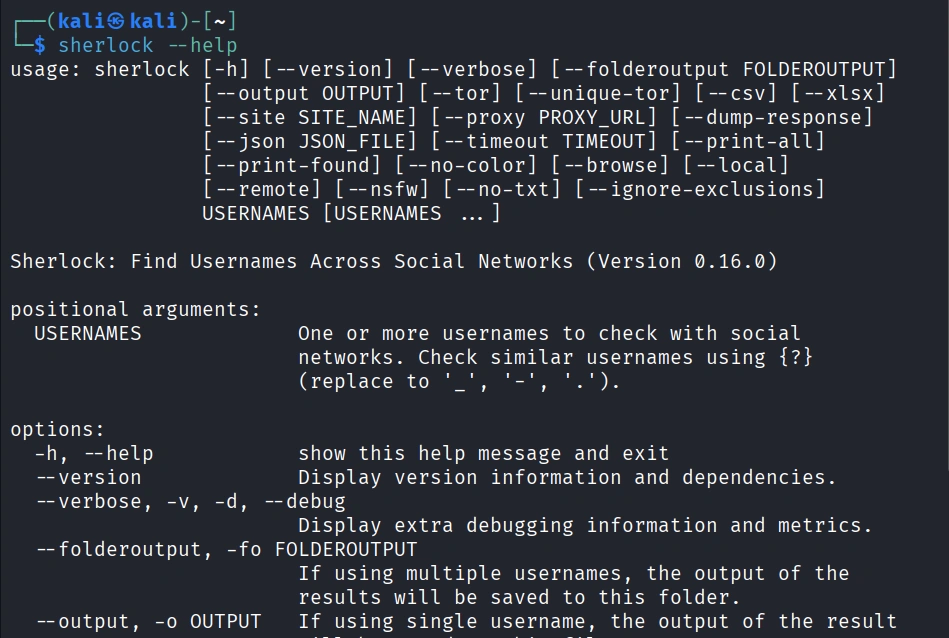
Pesquisa de um nome de usuário
kali > sherlock

Depois de algum tempo, podemos ver vários resultados positivos. No entanto, assim como com qualquer ferramenta, é importante verificar se esses perfis realmente pertencem à pessoa que estamos procurando.
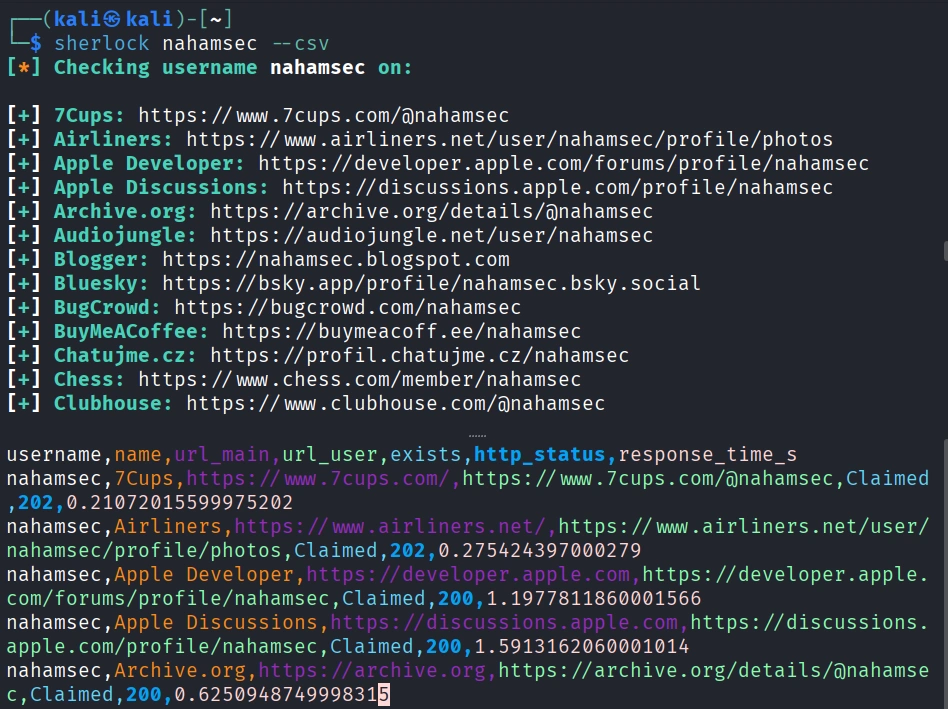
Os resultados serão salvos em um arquivo .txt nomeado após o termo de pesquisa. Mas, conforme a tela de ajuda, podemos salvar os resultados nos formatos XLSX e CSV também.
Interpretação dos resultados encontrados
É importante notar que o Sherlock apenas indica se um nome de usuário foi encontrado em uma plataforma; ele não confirma a identidade da pessoa por trás da conta. Portanto, resultados positivos precisam ser verificados por meio de outros meios, como análise do conteúdo publicado, conexões sociais ou outras pistas contextuais.
Exportação dos resultados em CSV
kali > sherlock –csv

Na captura de tela acima, você pode ver no topo o próprio comando e na parte inferior os resultados no formato CSV.
Outro recurso valioso é limitar o escopo a determinados sites, por exemplo, Instagram e GitHub.
Pesquisa limitada a plataformas específicas
kali > sherlock –site GitHub –site Instagram

Além disso, podemos modificar o timeout e encaminhar as requisições por meio de um proxy. O timeout padrão é de 60 segundos, mas vamos tentar reduzi-lo para 1 segundo.
Configuração de timeout
kali > sherlock –timeout 1

## Resumo
O Sherlock é uma ferramenta eficaz de OSINT que oferece uma maneira rápida e eficiente de procurar perfis de mídia social em várias plataformas. É definitivamente uma ferramenta que vale a pena adicionar à sua caixa de ferramentas de investigação!
Conclusão
O Sherlock é uma ferramenta poderosa e versátil para investigações OSINT, permitindo a rápida verificação de nomes de usuário em centenas de plataformas. Seu uso responsável pode auxiliar significativamente em investigações de fontes abertas, desde que respeitados os limites legais e éticos.