NT-2026.10.03 DOSSIÊ RED TEAM
TAILS: SO ANÔNIMO E AMNÉSICO — INSTALAÇÃO E USO
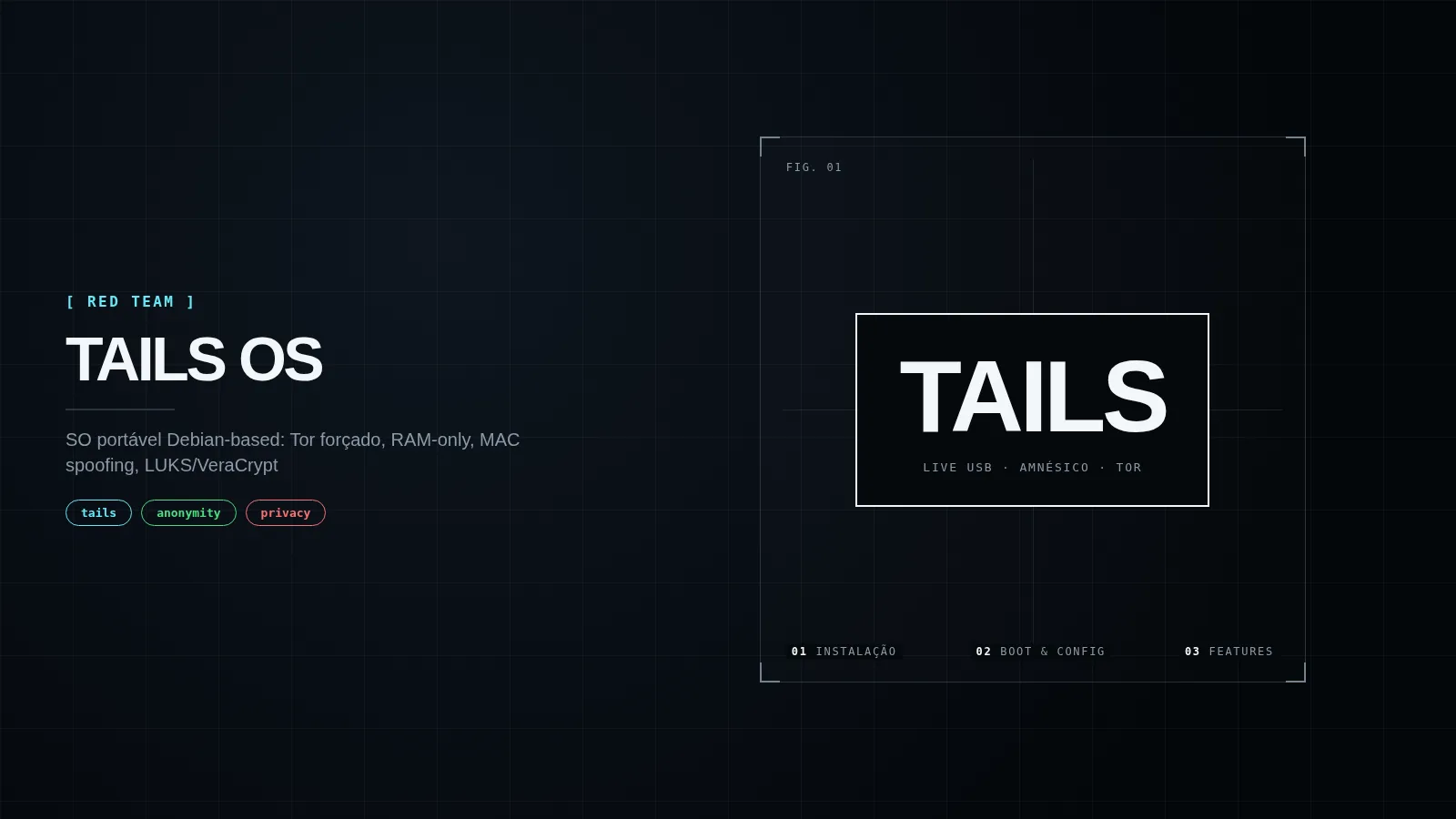
Tails é um SO Debian-based portável que roda de USB, força todo tráfego via Tor, carrega tudo na RAM e apaga evidências ao desligar. Guia completo: download, verificação, instalação no USB via gnome-disks, boot order, configurações iniciais (senha admin, MAC spoofing), Tor connection, e recursos anti-forense (Metadata Cleaner, Mat2, LUKS, VeraCrypt).
Introdução
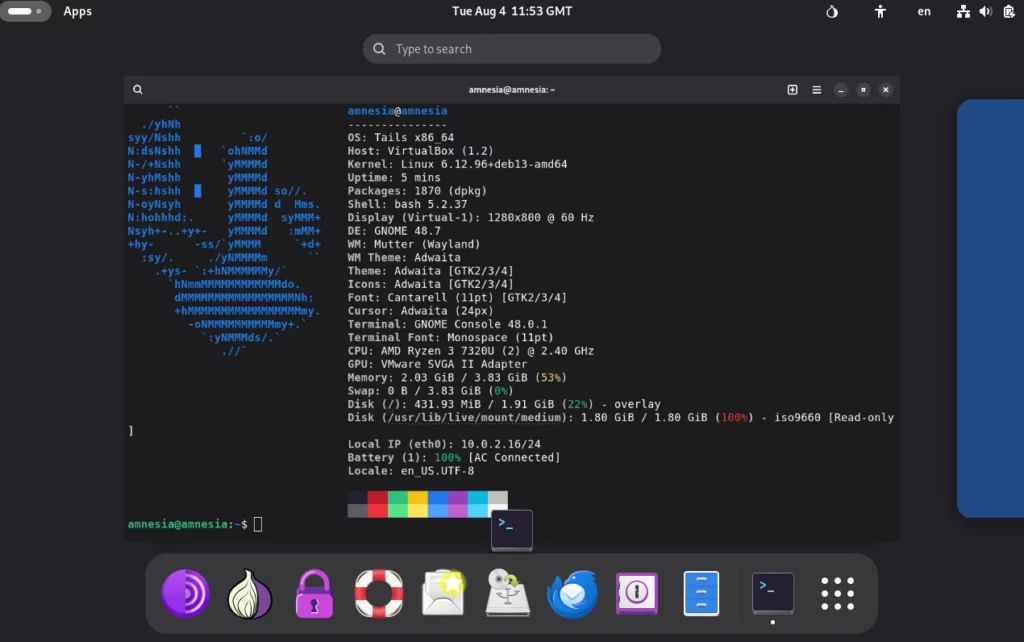
Tails (The Amnesic Incognito Live System) é um sistema operacional Debian-based portável, open-source, que roda a partir de um USB flash drive. Todas as conexões são forçadas através da rede Tor. Toda informação é carregada na RAM, então quando você desliga o PC, todas as evidências são perdidas.
Existe a opinião difundida de que Tails é um “super sistema anônimo”. Isso não é totalmente verdade. Ele fornece anonimato através da rede Tor, suporte a bridges de rede e MAC address spoofing automático, mas hoje isso não é surpreendente. Na realidade, Tails é mais sobre portabilidade e segurança — tanto para seus dados quanto para o usuário. Você pode ter um SO seguro à mão, configurado do jeito que precisa, com o software que precisa, e usá-lo em qualquer computador sem deixar rastros.
Instalação do Tails
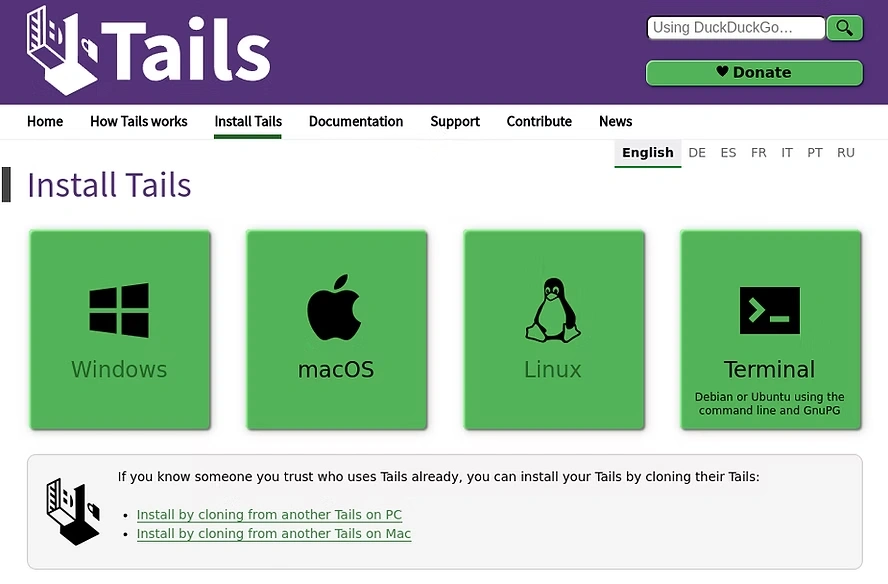
Para baixar a imagem do Tails, acesse o site oficial tails.net. Escolha seu sistema operacional da lista (no caso, Linux).
É recomendado verificar a integridade da imagem baixada usando o formulário no site após o download completar.
O próximo passo é instalar o Tails usando gnome-disks. Se não tiver instalado:
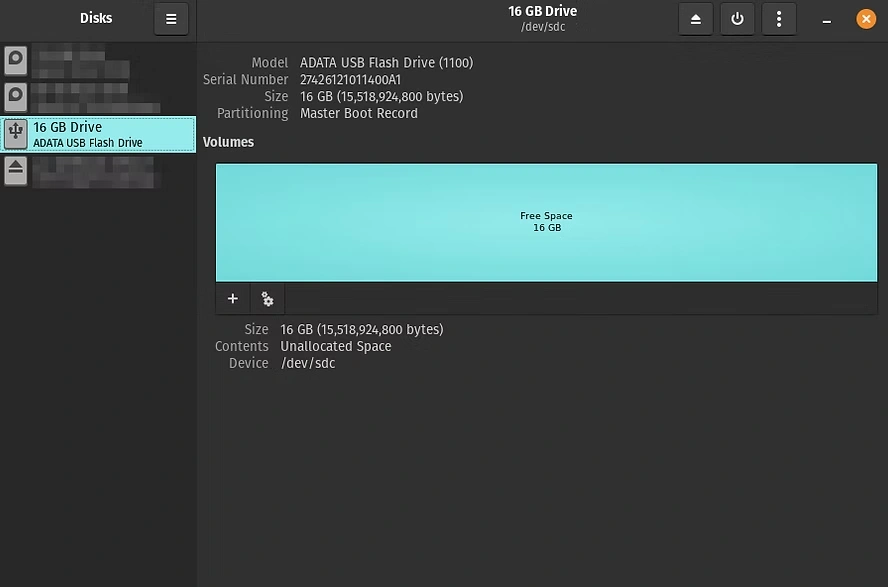
sudo apt install gnome-disk-utilityConecte o USB stick onde quer instalar o Tails e inicie o Gerenciador de Discos. Quando o novo drive aparecer no painel esquerdo, clique nele. Cuidado para escolher a opção correta, para não sobrescrever seu SO host.
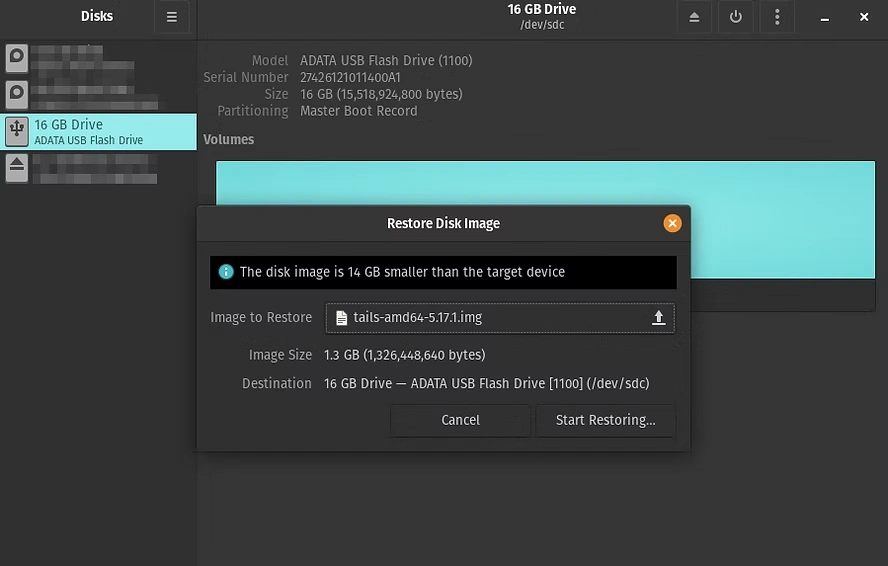
Clique nos três pontos na barra de título e escolha “Restore Disk Image”. Escolha a imagem baixada, inicie a restauração e aguarde.
Após restaurar, você terá um USB stick com Tails OS instalado. O próximo passo é alterar a ordem de boot na BIOS. O acesso à BIOS depende do fabricante do dispositivo.
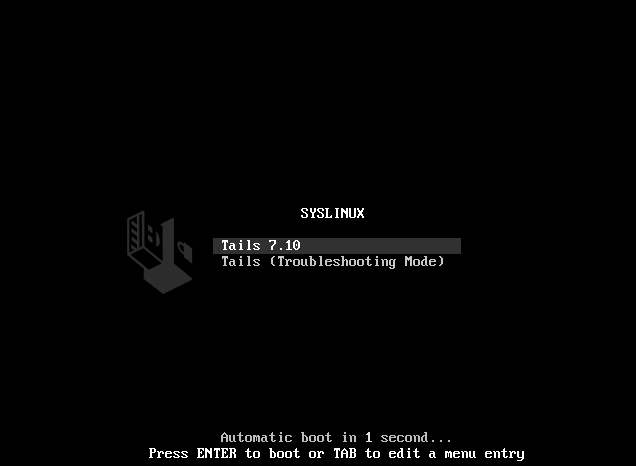
Quando o computador inicia após as mudanças na BIOS, você verá o bootloader com opções. Escolha a primeira.
Boot e configuração inicial
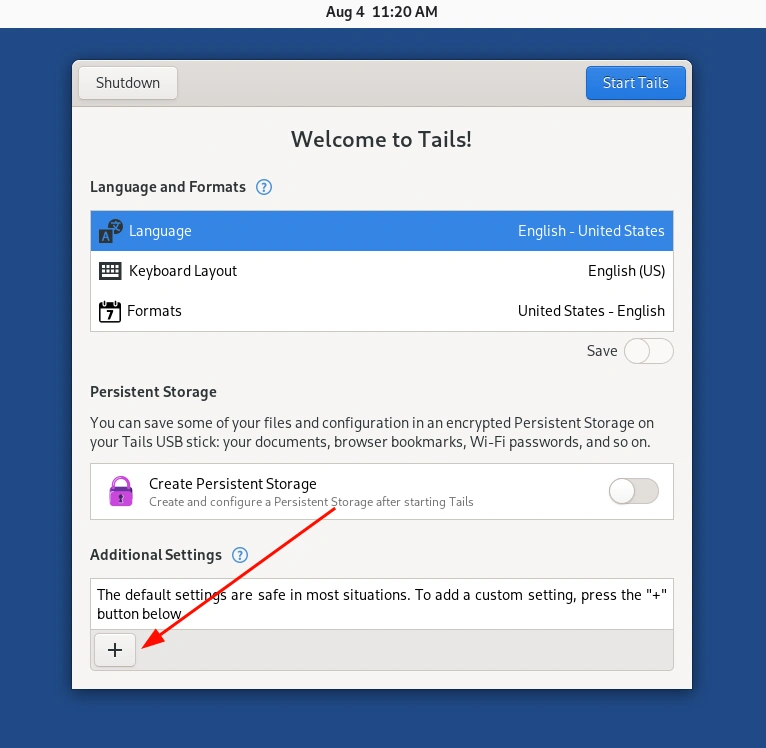
Toda vez que o Tails faz boot, você é recebido pela tela de boas-vindas. Aqui você pode fazer mudanças no sistema clicando no sinal de mais.
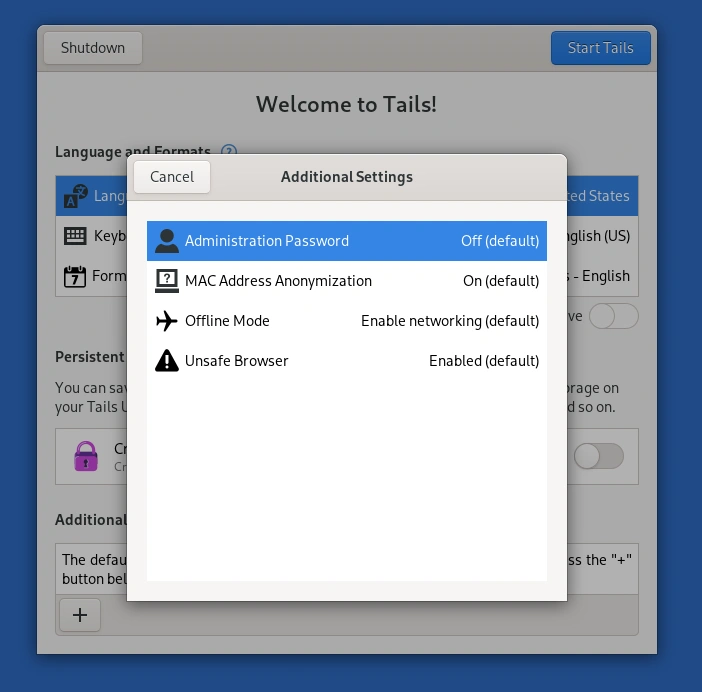
Se planeja usar sudo (por exemplo para instalar software), precisa definir uma senha de administrador (desabilitada por padrão). MAC address spoofing está habilitado por padrão no Tails. Aqui também pode desabilitar a internet totalmente ou permitir apenas o Tor Browser.
Após selecionar as configurações iniciais na janela de boas-vindas, clique “Start Tails”.
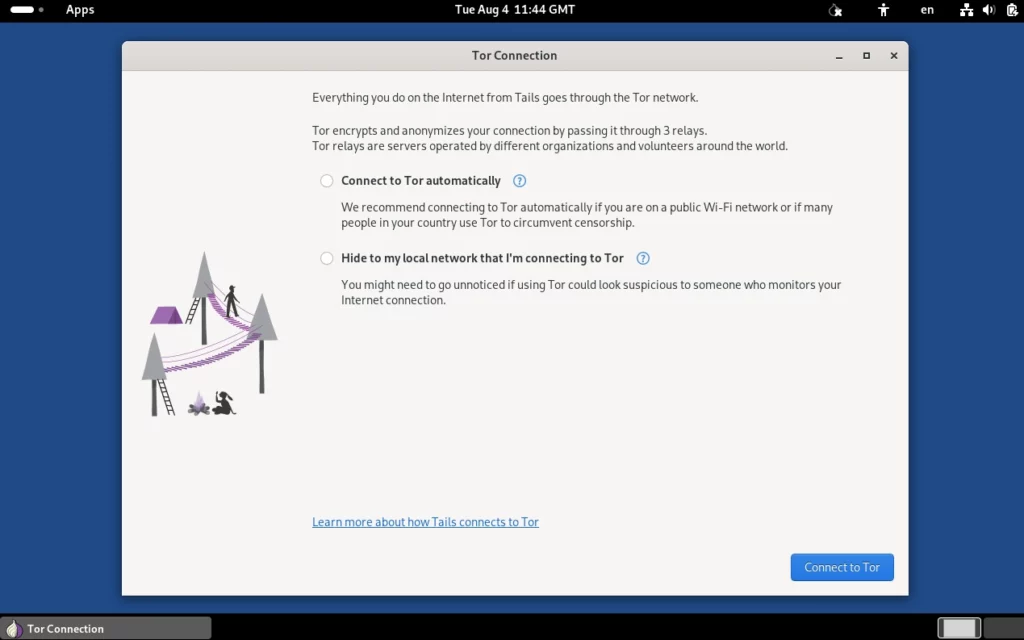
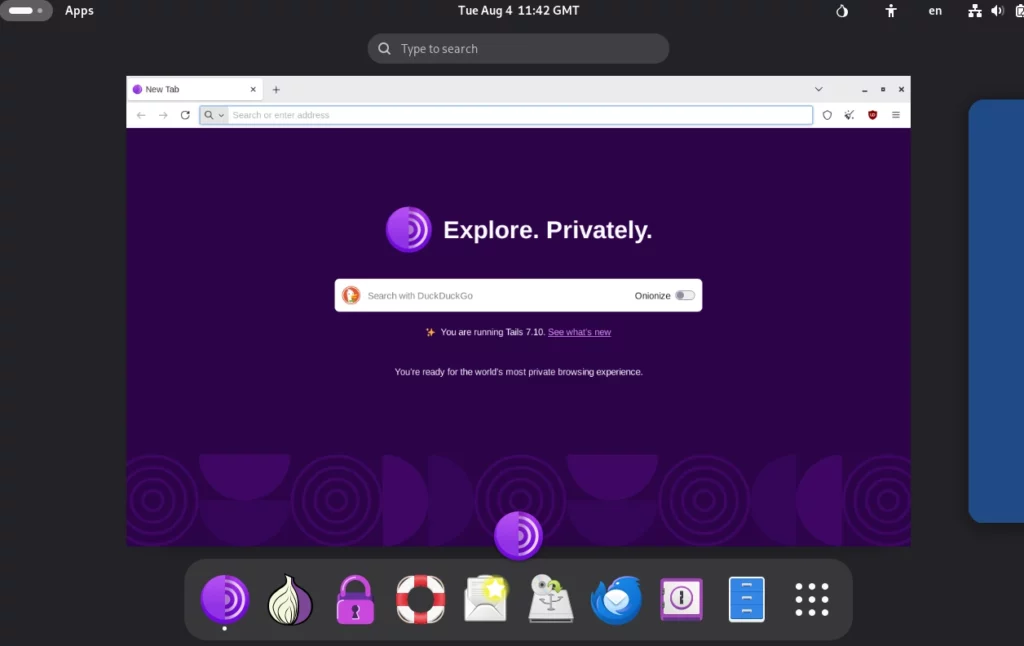
Você verá as configurações de conexão Tor. Após conectar, tem um SO funcional que roda do USB e apaga todos os dados ao desligar.
Recursos anti-forense e criptografia
Além dos métodos usuais de desligamento, existe alternativa mais rápida: se simplesmente puxar o USB do Tails, o sistema desliga automaticamente. Porém, se uma partição protegida estiver montada, pode ser danificada — use só em casos extremos.
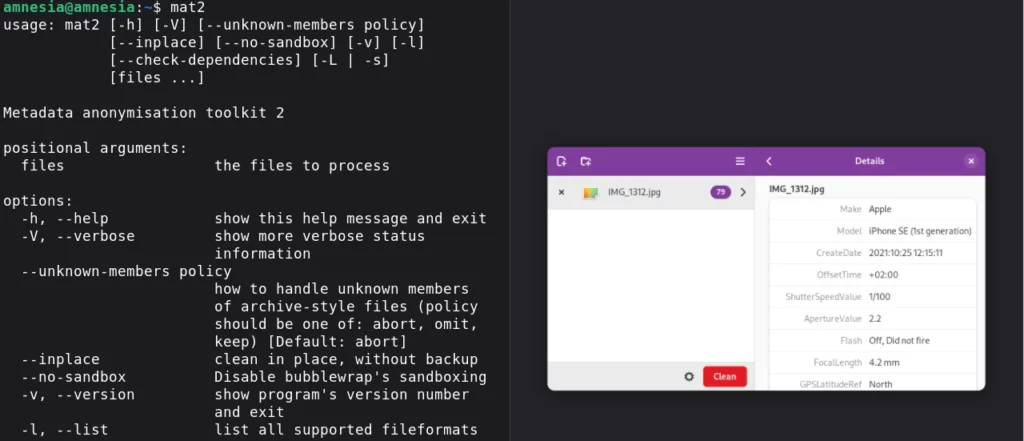
Por padrão, Tails tem Metadata Cleaner e Mat2 para remover metadados de arquivos. Metadados descrevem, identificam, categorizam e ordenam arquivos, mas também podem desanonimizar usuários e expor informação privada.
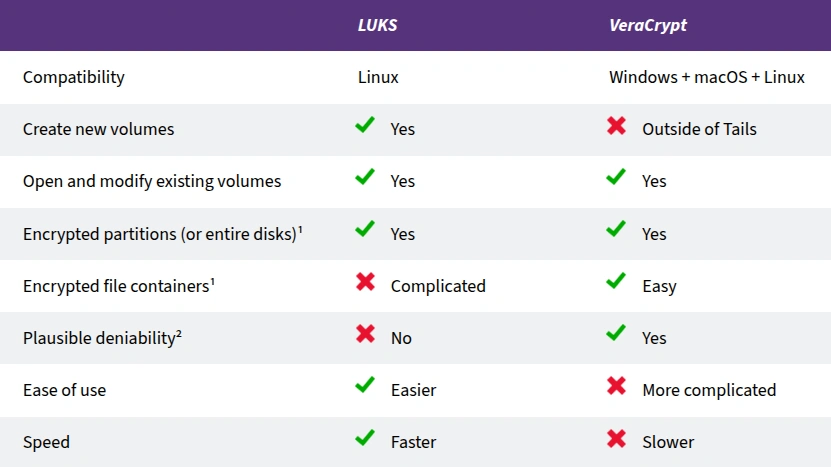
Tails suporta tanto volumes criptografados LUKS quanto VeraCrypt.
Desenvolvedores do Tails recomendam usar VeraCrypt para compartilhar arquivos criptografados entre diferentes SOs, e LUKS para criptografar arquivos para Tails e Linux.
Conclusão
Tails é uma boa escolha para armazenar arquivos e documentos verdadeiramente importantes, permitindo transferência rápida em forma criptografada e backup rápido para outras mídias. Também é adequado para uso em computadores de terceiros — confiança de que não deixará rastros no SO host.
Porém, se busca verdadeiro anonimato contra big tech ou outros, precisa ir mais fundo. Apenas Tails não ajuda muito. Convidamos para o treinamento “Remaining Anonymous” para aprofundar.