NT-2026.10.05 DOSSIÊ PENTEST
SHADOWBROKER: DASHBOARD OSINT MULTI-DOMÍNIO GLOBAL
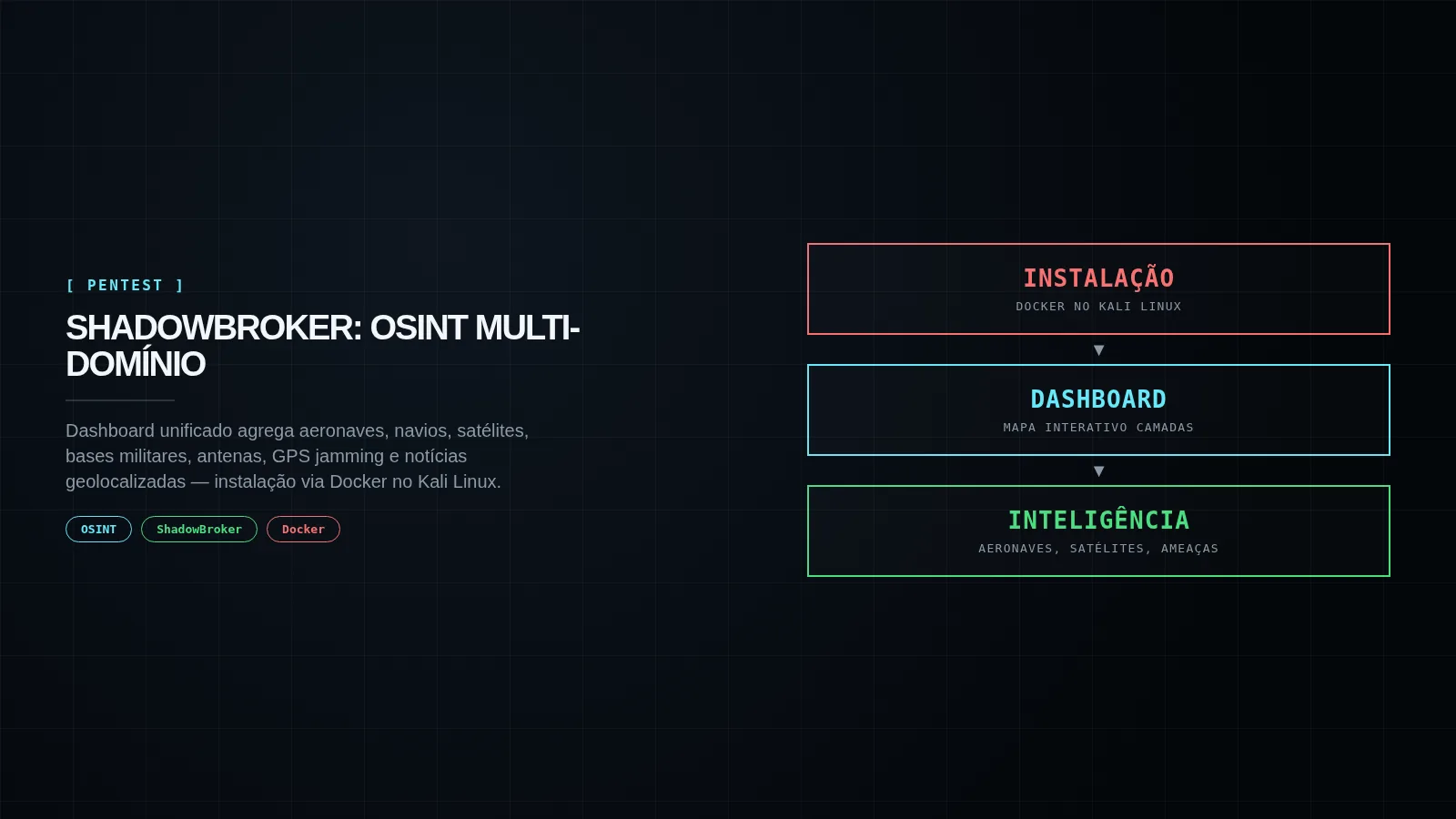
Walkthrough técnico completo do ShadowBroker: dashboard OSINT multi-domínio que agrega rastreamento de aeronaves, navios, satélites, bases militares, antenas, GPS jamming e notícias geolocalizadas — instalação via Docker no Kali Linux.
Introdução: O Problema da Fragmentação OSINT
O mundo move-se rapidamente e tornou-se difícil acompanhar tudo o que acontece ao nosso redor. Não muito tempo atrás, notícias de lugares distantes podiam levar dias ou semanas para chegar. Agora é diferente. Aviões, navios, satélites, notícias e basicamente tudo o mais está indexado e na internet. O único problema é que existem tantos serviços e essa fragmentação pode drenar seu foco rapidamente. Mas todas essas coisas podem ser integradas em uma única plataforma que roda localmente. O ShadowBroker traz diferentes feeds OSINT para um mapa interativo, unificando fontes dispersas em uma única interface.
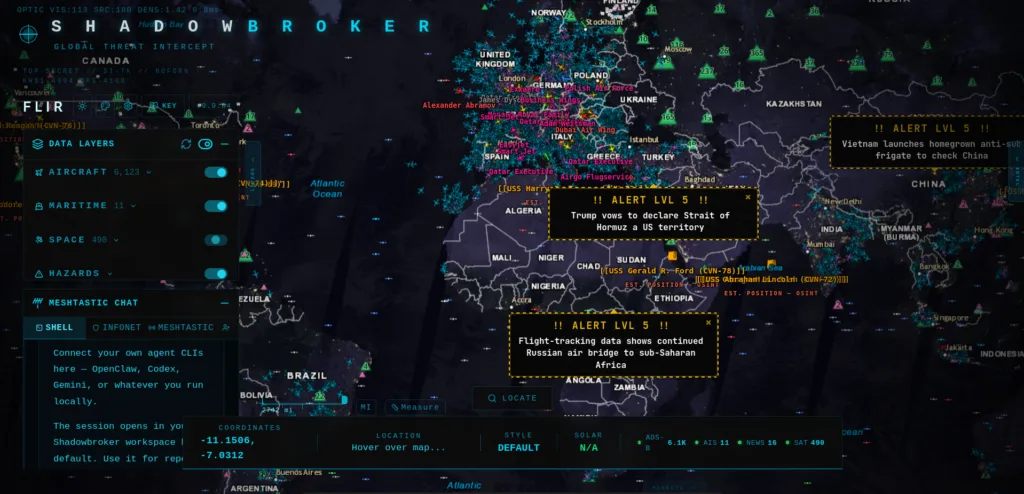
O que é ShadowBroker
ShadowBroker é um dashboard OSINT projetado para coletar uma ampla variedade de feeds de inteligência pública em sua interface de mapa. Ele visualiza informações ao vivo de diferentes fontes, que incluem rastreamento aéreo e marítimo, dados de órbita de satélites, relatórios sobre conflitos mundiais e muito mais. Os desenvolvedores o construíram usando Next.js para o frontend e MapLibre GL para renderizar a camada de mapeamento interativo. FastAPI e Python são usados para o backend.
Pré-requisitos: Docker e Docker Compose no Kali Linux
Antes de começarmos a trabalhar com o dashboard, precisamos configurar algumas coisas primeiro. A ferramenta suporta diferentes sistemas operacionais, mas usaremos Kali Linux. ShadowBroker precisa de Docker e Docker Compose instalados no sistema. Aqui estão os comandos que ajudarão a configurar o ambiente:
sudo apt update
sudo apt install docker.io
sudo systemctl start docker
sudo systemctl enable docker
sudo apt install docker-compose
sudo usermod -aG docker $USER
newgrp docker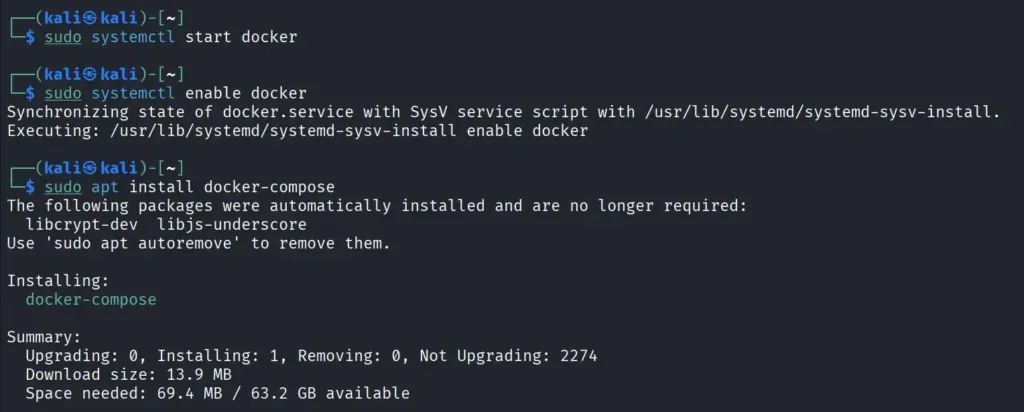
Instalação do ShadowBroker via Git e Docker Compose
Uma vez que o Docker está instalado e o serviço rodando, podemos instalar o ShadowBroker. Clone o repositório oficial, entre no diretório e execute os comandos Docker com privilégios de root (caso contrário lançará erro):
git clone https://github.com/BigBodyCobain/Shadowbroker.git
cd Shadowbroker
sudo su
docker compose pull
docker compose up -d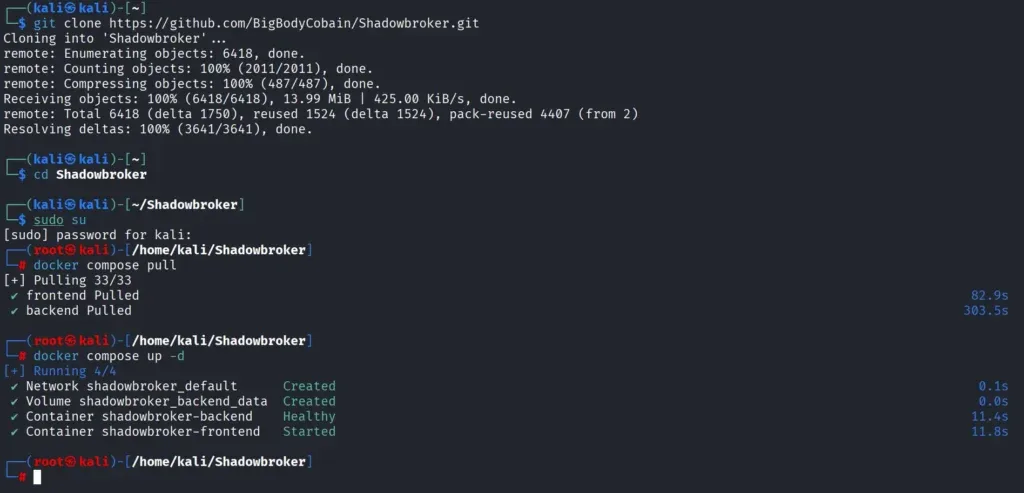
Verificação dos Containers em Execução
A instalação levará alguns minutos, dependendo do hardware e velocidade da internet — aproximadamente 10 minutos. Quando o Docker terminar, verifique se o ShadowBroker está ativo:
docker ps
Acesso à Interface e Configuração Inicial (API Keys Opcionais)
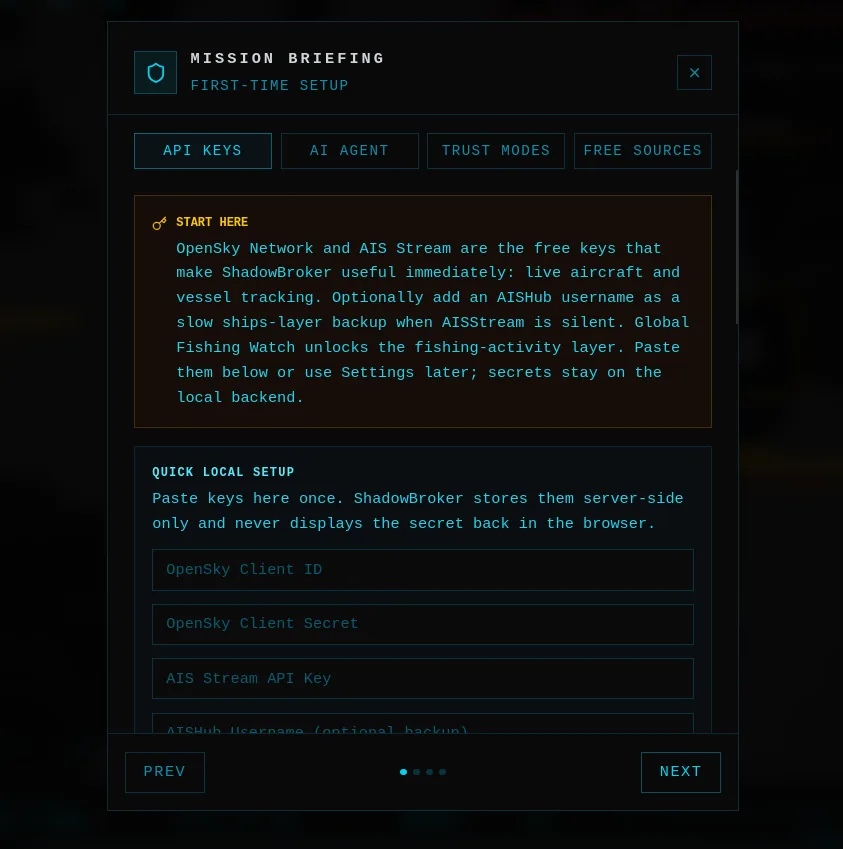
Agora estamos prontos para testar. Certifique-se de ter alocado recursos suficientes para sua VM Kali para que rode suavemente. Abra o navegador e acesse http://localhost:3000 (ou http://127.0.0.1:3000 se o primeiro não funcionar). Na primeira abertura, o ShadowBroker solicitará API keys. Estas chaves são opcionais e você pode pular esta parte. Também oferecerá a opção de conectar um agente IA para analisar os dados e encontrar correlações, mas já há dados suficientes sem isso.
Visão Geral do Dashboard: Painel de Camadas de Dados
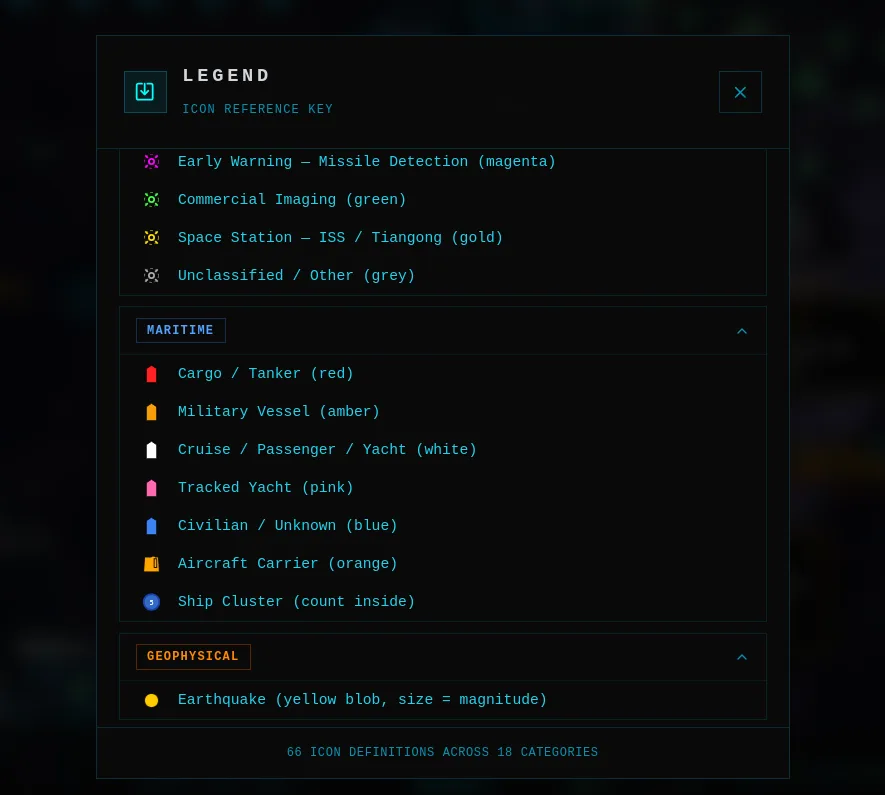
No lado esquerdo, há um painel com muitas Camadas de Dados (Data Layers) com informações que podem ser ativadas ou desativadas. Elas incluem voos militares, jatos privados, aeronaves comerciais, embarcações marítimas, rastreamento de satélites, atividade sísmica e outros feeds de monitoramento global. A lista continua a expandir-se. Pode parecer avassalador no início trabalhar com o dashboard, então existe uma legenda com referências de ícones. Você pode encontrá-la no topo do lado esquerdo, com um pequeno ícone de livro.
Legenda do Mapa: Referência de Ícones
A legenda fornece referência visual de todos os ícones das camadas, facilitando a identificação rápida dos elementos no mapa interativo.
Notícias Geolocalizadas: Clusters e Telegram
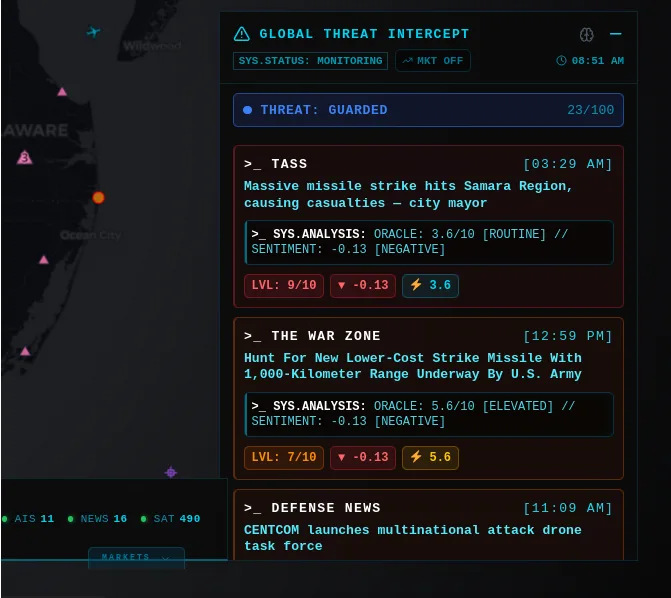
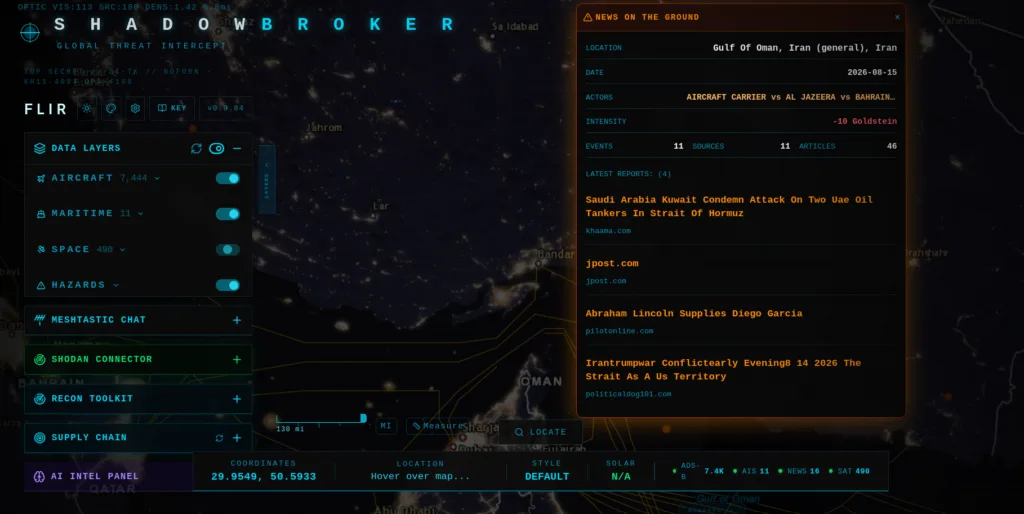
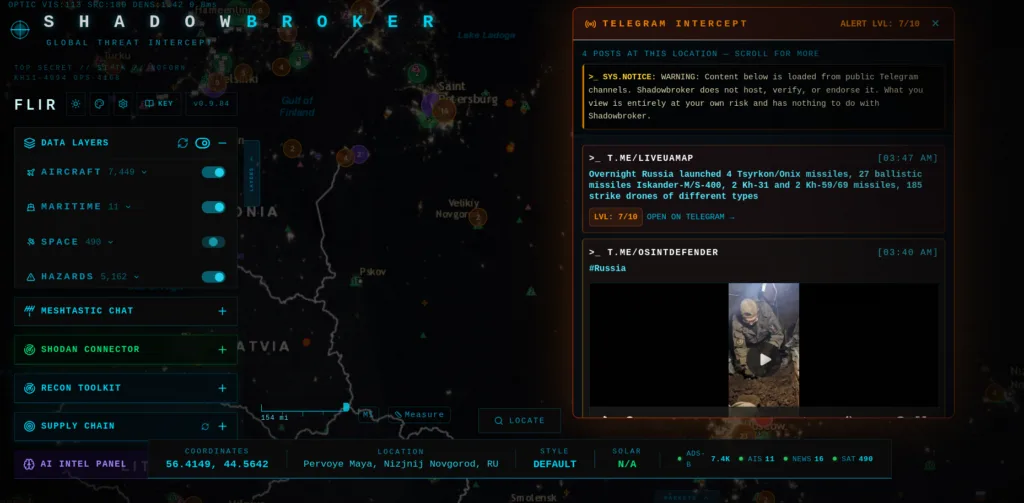
Alertas de notícias aparecem no canto inferior direito da interface, categorizados por nível de importância. Quando eventos significativos ocorrem em uma região específica, a plataforma agrega artigos de notícias relacionadas e os mostra como clusters amarelos no mapa. Você pode abrir esses clusters e ver as manchetes com links que levam às fontes originais. Clusters vermelhos contêm informações coletadas do Telegram. Você pode vê-los espalhados pelo globo. Frequentemente eles têm mídia anexada.
Threat Intercept: Alertas de Ameaça em Tempo Real
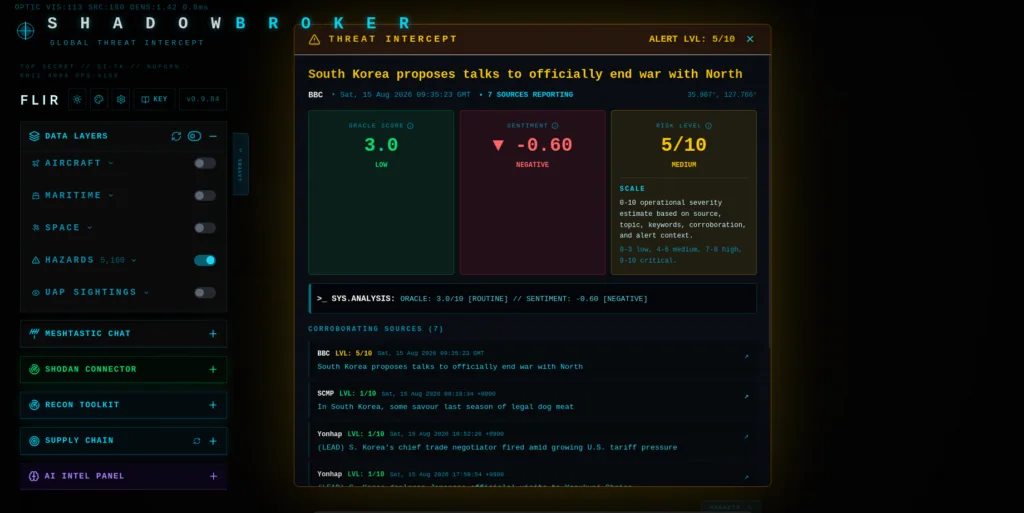
Há também o Threat Intercept — grandes banners com alertas que aparecem na tela em diferentes regiões. Você pode clicar e ver informações mais detalhadas sobre cada ameaça detectada.
Bases Militares no Mapa
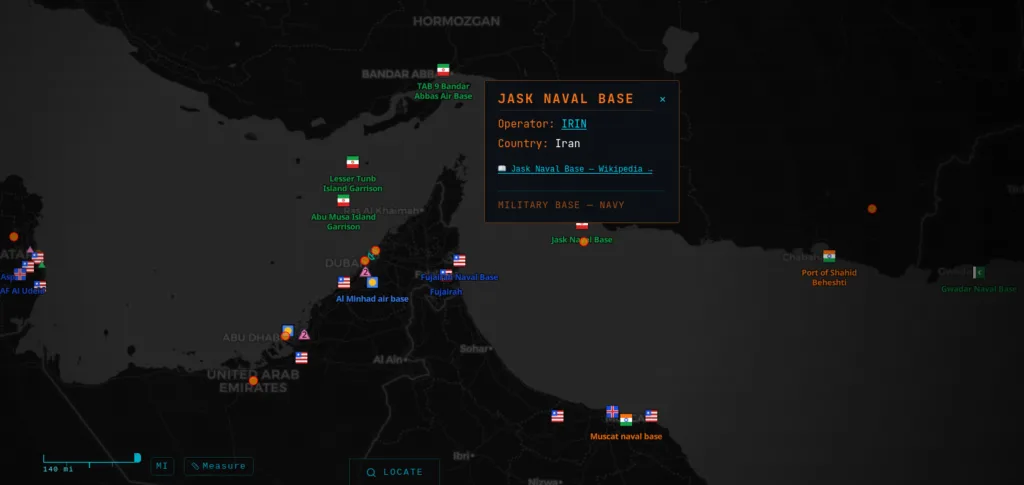
Uma atualização recente trouxe bases militares para o mapa. Podem ser visualizadas bases próximas a locais estratégicos, como o Estreito de Ormuz.
Antenas e Nodes: Comunicação e Monitoramento
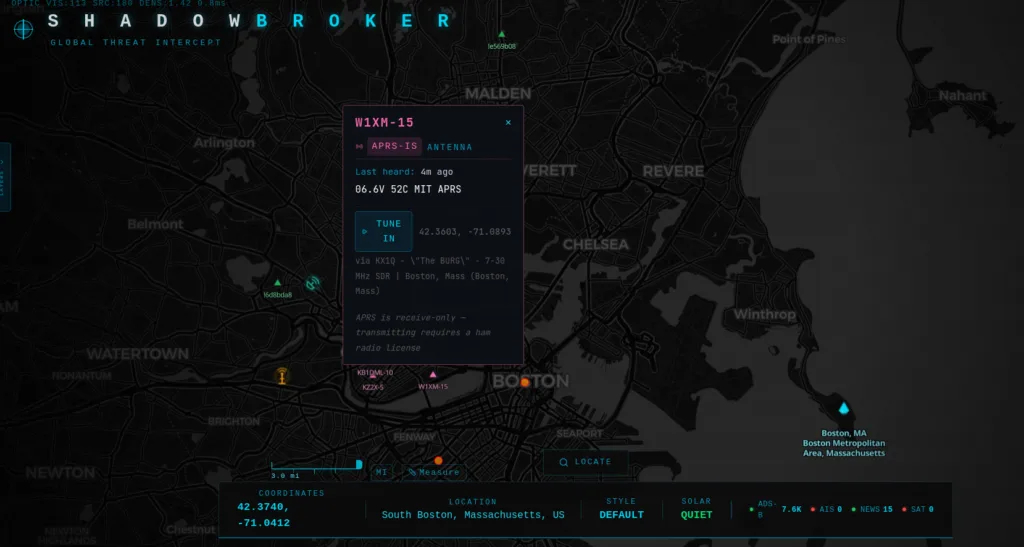
Antenas e nodes metastáticos também estão disponíveis no dashboard. Você pode sintonizar ou enviar mensagens através dessa camada.
Monitoramento de Satélites: Órbitas e Propósitos
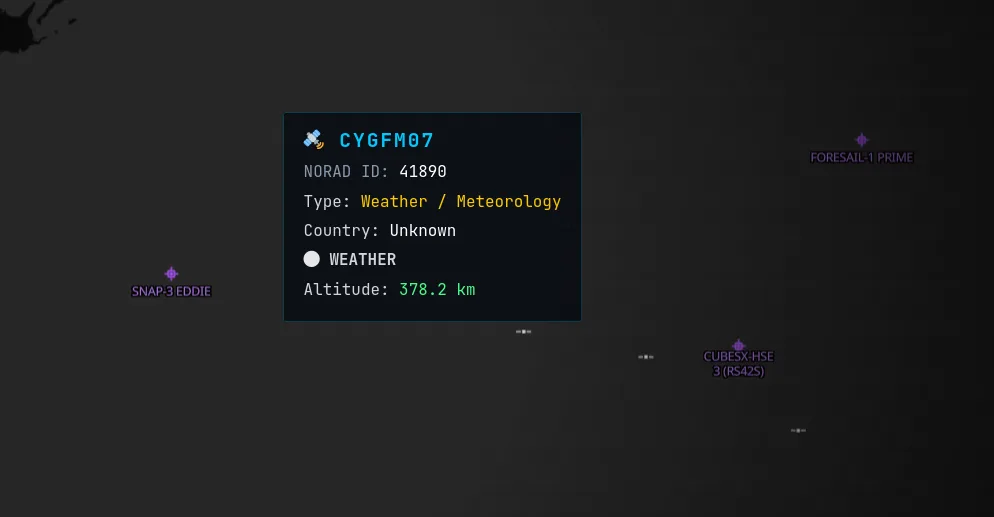
Satélites orbitando a Terra servem a diferentes propósitos. Alguns são usados para previsão meteorológica, outros fornecem serviços de comunicação. Existem também alguns usados para reconhecimento, missões militares e científicas. Ao ativar a camada de satélites, você pode vê-los movendo-se pelo planeta em tempo real.
GPS Jamming: Detecção de Interferência
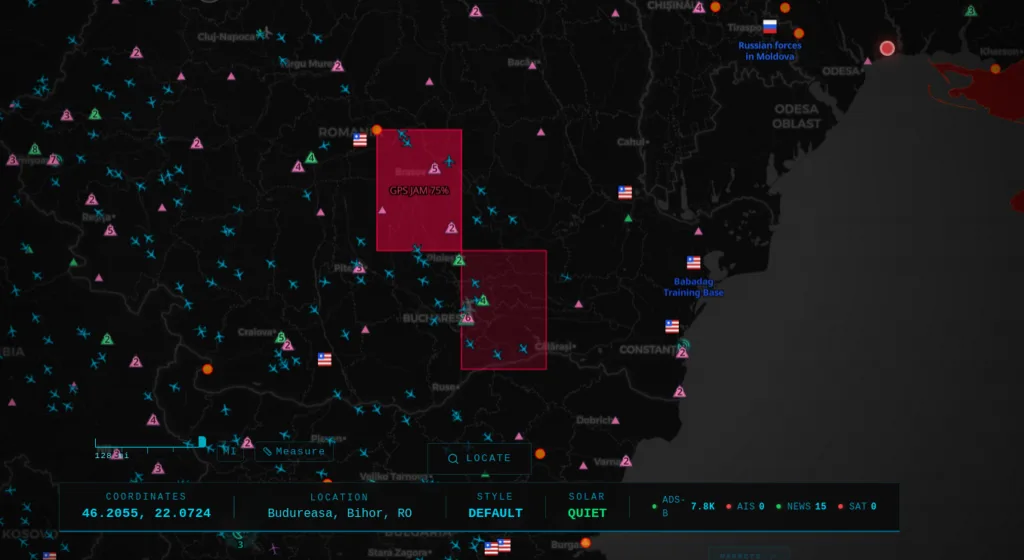
GPS jamming pode ocorrer por várias razões, incluindo exercícios militares, operações de guerra eletrônica ou apenas testes experimentais. A camada mostra áreas afetadas — por exemplo, partes da Romênia sendo afetadas próximo à capital.
Rastreamento de Aeronaves: Militares, VIP e Comerciais
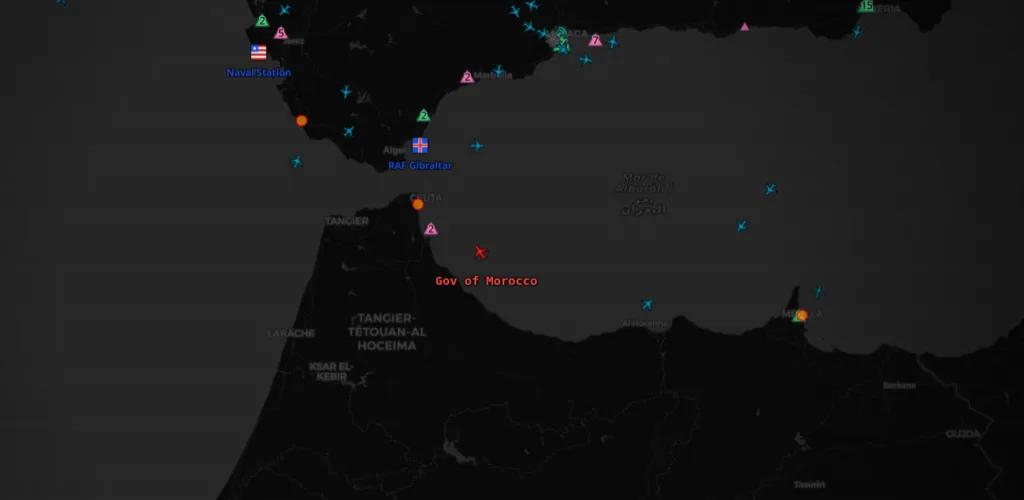
O dashboard possui várias categorias de aeronaves, incluindo aviões militares, aeronaves VIP rastreadas e voos comerciais. Algumas aeronaves são marcadas com informações adicionais que identificam seu proprietário. Você pode buscar indivíduos específicos na barra de busca. Por exemplo, buscar pelo Presidente dos Estados Unidos mostrará a localização de sua aeronave se ele estiver voando.
Imagens de Satélite: Capturas Diárias e VIIRS Nightlight
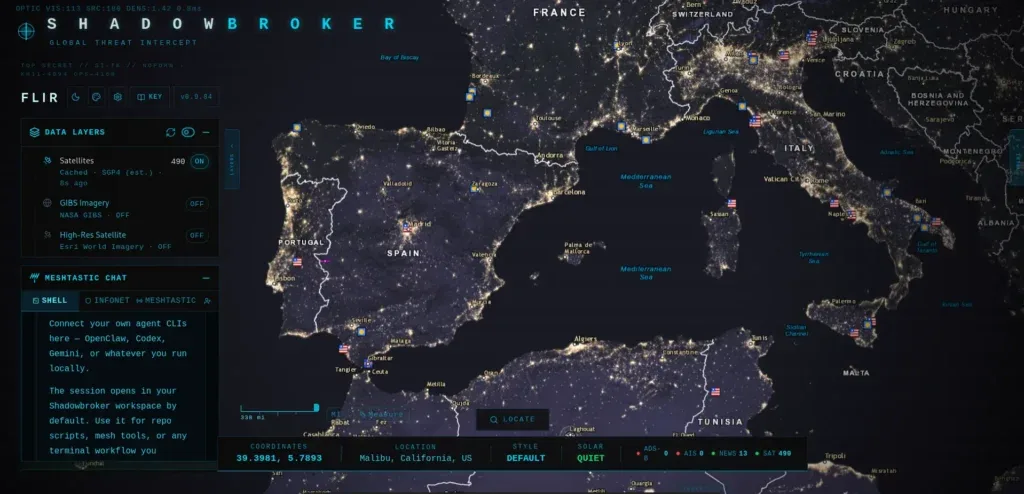
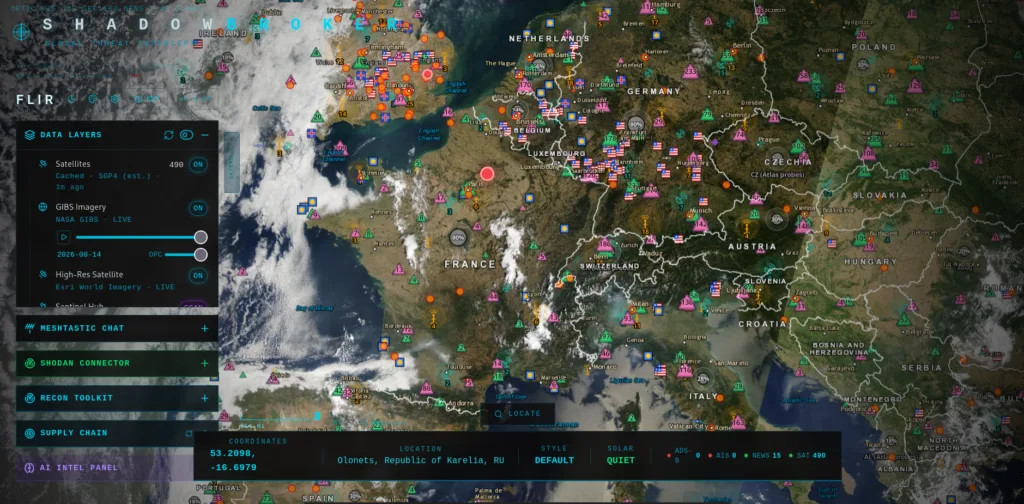
As capturas de satélite são atualizadas diariamente. Podem ser úteis para monitoramento ambiental e observação meteorológica. Você pode brincar com diferentes camadas sob Satélites para ver outras coisas. Por exemplo, aqui está o VIIRS Nightlight da NASA — sensores noturnos mostram iluminação global.
Conclusão: OSINT Unificado em Plataforma Única
OSINT é geralmente sobre conectar muitos pequenos pedaços de informação publicamente disponível em uma coisa só. É uma tarefa árdua, pois você tem que pular de aba em aba e encontrar maneiras de juntar tudo. ShadowBroker traz toda essa informação agregada e priorizada para uma única plataforma. Os desenvolvedores têm cuidado bem do projeto há quase meio ano desde que o publicaram. Novas coisas continuam sendo integradas, expandindo a quantidade de dados disponíveis para análise. Dado o quão simples é configurar, vale a pena tentar.